独立电源 A → IN / SOURCE
电压、限流须匹配设备;voloo 不调压。未连接 voloo 时先量清电源极性,再关闭输出接线。
 返回产品介绍
voloo 快速开始 · USB-C 连接版
正负极接反会损坏硬件;超过 3 A 可能损坏硬件,请设置外部电源限流。设备与 USB 操作电脑分别使用独立电源,同一多口适配器的不同输出也不行。
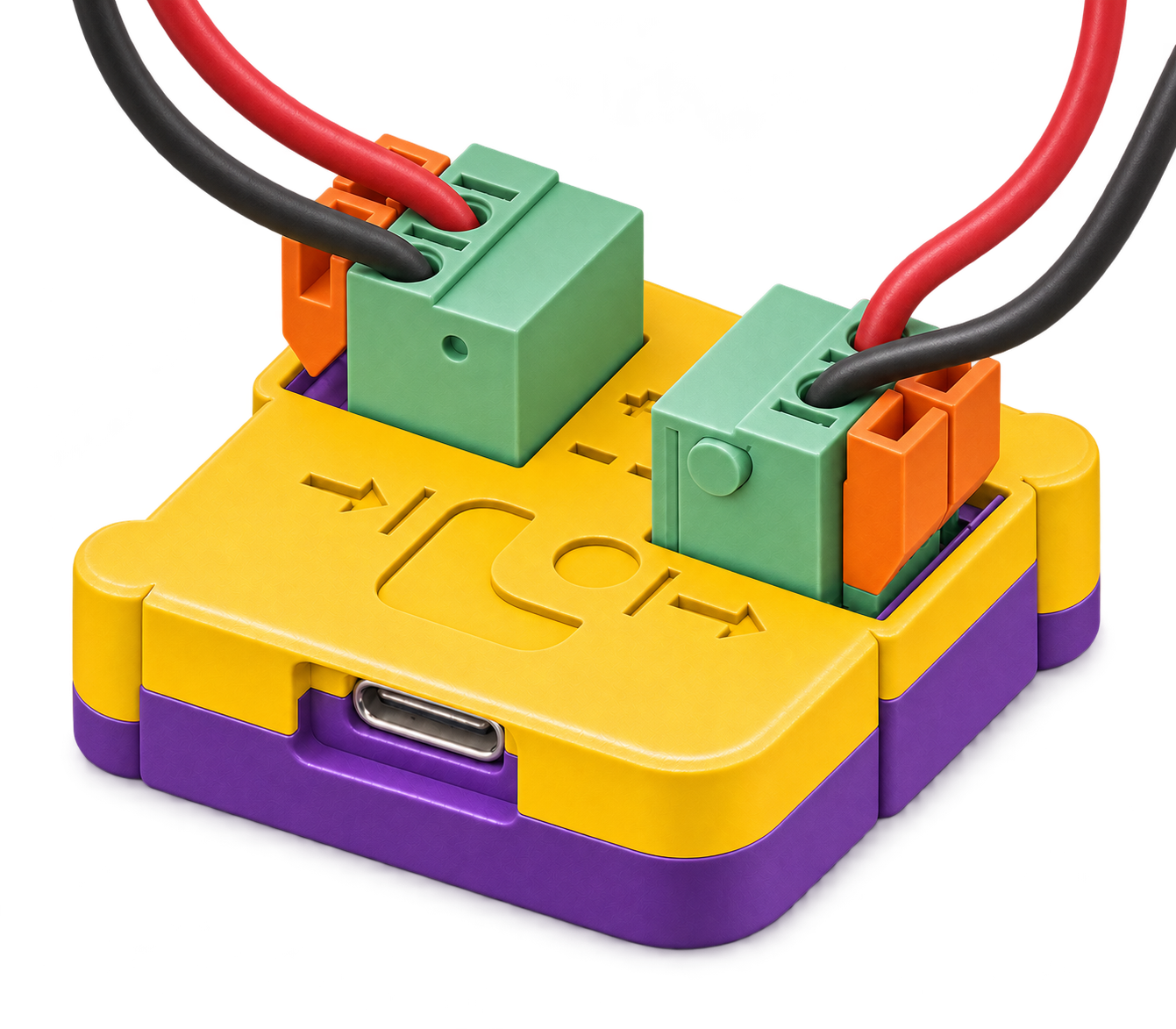
电压、限流须匹配设备;voloo 不调压。未连接 voloo 时先量清电源极性,再关闭输出接线。
设备只从 OUT 取电,断开自带 USB、电池或调试器等其他供电。
使用支持数据传输的 USB 线;电脑由另一独立电源 B 供电。
颜色只作辅助,接线以实物 IN / OUT 和+/−标记及电源实际极性为准。
如设备仍有残压,先保持 USB 连接,执行泄放并确认 VOUT ≤ 1 V;再关闭并断开外部电源、拔下 USB-C,确认输入与设备端均无电后操作导线。
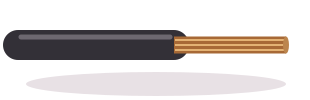
未处理导线用剥线钳剥线 11 mm。 预制端头先匹配,线芯齐整不散。
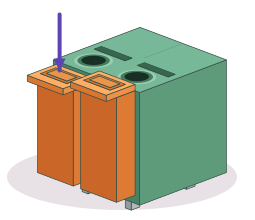
按住对应的橙色按压件,方向朝电路板,夹口随之打开。
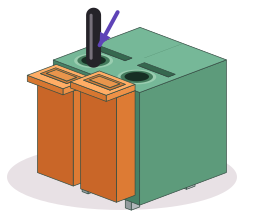
持续按住,把导线插入相邻的绿色圆孔;铜芯完全进入夹持区。
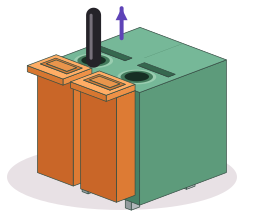
松开橙色件后轻拉导线,确认夹紧;孔外不露铜。
线进绿色圆孔;橙色件只用来开夹,不是插线孔。端子固定在 voloo 上,无需拧螺丝或拆下整个端子。
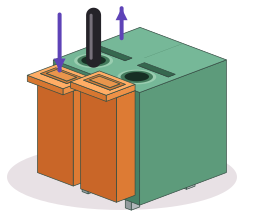
先按上面的方式断电,按住对应橙色件,再沿进线孔方向取出。不要直接硬拽,也不要撬动按压件。
电脑先从 nodejs.org 安装 Node.js(推荐当前 LTS,最低 18),再在终端执行:
npm install -g @librezoo/voloovoloo uivoloo ls 在终端查询。没有硬件可先运行 voloo demo。接入 AI Agent、脚本或 HTTP API 的详细方法见完整说明。
换一根支持数据传输的 USB 线,检查连接,再运行 voloo doctor。Linux 可能需要按提示设置串口权限。
OFF 不等于 0 V。用泄放确认输出 ≤ 1 V,并排查设备是否还有其他供电。
过压锁定解除不会自动重新供电。回到 3.3–28 V 并检查接线、限流后,重新发出开启指令;不需要额外过压复位命令。