voloo 使用说明
中文图文版 · 快速上手 · English guide
voloo 是一个由电脑控制的直流电源开关。把它接在独立直流电源和设备之间,再用 USB-C 数据线连接电脑,就能通过网页仪表盘、命令行、AI Agent 或本地 HTTP API 控制供电。
voloo 只切换你接入的电源,本身不是电源。 USB-C 负责控制,不负责给设备供电。本说明适用于 USB-C 连接的 voloo。
标称工作电压:3.3–28 V DC;最高建议电流:3 A。超过 3 A 可能损坏硬件。
快速查阅:安装体验 · 接线和参数 · 仪表盘 · AI Agent · 过压后的恢复方式 · 常见问题
先记住三件事
- OFF 不等于 0 V。 关断后,负载可能仍有残压。需要主动泄放时,使用
discharge,并以设备确认输出电压 ≤ 1 V 为完成条件。 - 无效读数不等于 0 V。 界面显示“—”或
unreadable,以及 JSON 中的null,都表示当前没有有效测量值。 - 结果未知时先查状态。 遇到
unknown、断线或等待超时,先查询设备当前状态,不要盲目重发电源命令。等待超时也不表示设备动作已经取消。
1 安装和无硬件体验
支持 macOS 11 及以上、Linux、Windows 10/11。请先安装 Node.js 18 或更新版本,再在终端执行:
npm install -g @librezoo/voloo
voloo --version
安装后,命令名是 voloo。不想全局安装时,也可以用以下方式运行一次:
npx @librezoo/voloo ls
没有硬件也能先体验仪表盘:
voloo demo
demo 使用模拟设备,不扫描或控制真实硬件。退出演示不会切换真实设备的供电。
2 接线和上电
准备一根支持数据传输的 USB 线。只支持充电的线不能用于通信;电脑一端可以是 USB-A 或 USB-C。
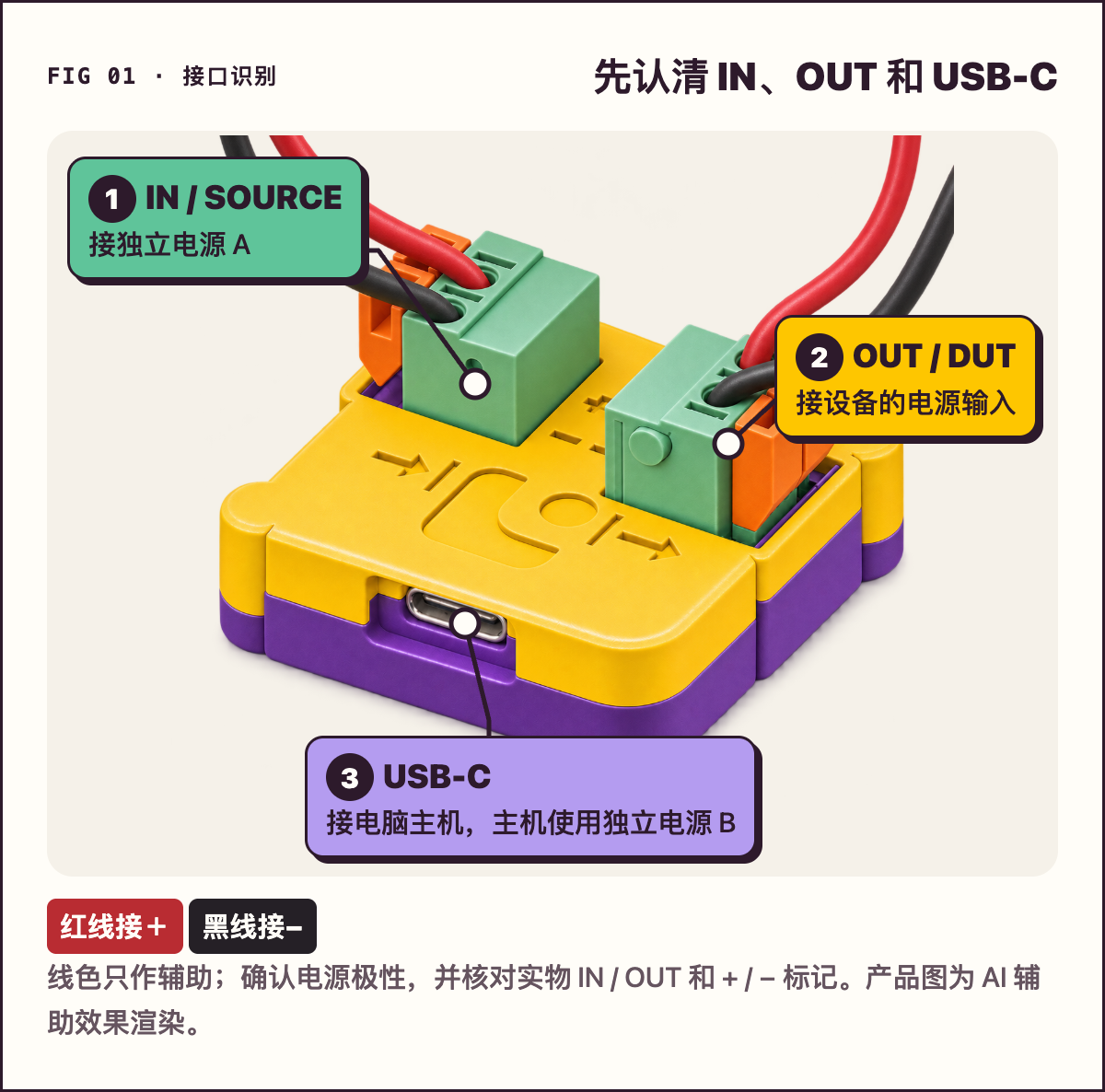
图 1:产品图为 AI 辅助效果渲染,接口标注用于识别。接线以实物和外壳的正负极标记为准。
| 接口 | 连接什么 |
|---|---|
| IN / SOURCE | 独立直流电源,按外壳的正负极标记连接 |
| OUT / DUT | 设备的电源输入,按正负极连接 |
| USB-C | 控制电脑,只承担控制与通信 |
图示按 红线接正极+、黑线接负极− 配线。线色只用于辅助识别,不能代替电源极性测量和实物端子标记;图中导线是连接示意。
按压式端子怎么接线和取线
橙色按压件用于开夹接线,不是供电开关;通断电在网页仪表盘、CLI 或 Agent 中操作。端子固定在 voloo 上,无需拧螺丝或拆下整个端子。
接线、换线或取线前,先确认断电。如设备有残压,先保持 USB 连接执行泄放并确认 VOUT ≤ 1 V;再关闭并断开外部电源、拔下 USB-C,确认输入与设备端无电后操作导线。
- 处理线头: 未处理导线用剥线钳按厂家图纸剥线 11 mm,整理线芯,不留散丝;预制端头先确认与端子匹配。
- 按住: 按住对应橙色按压件,方向朝电路板,使夹口打开。
- 插入: 持续按住,把线插入相邻的绿色圆孔,让铜芯完全进入夹持区。不要插入橙色开口或绿色细槽。
- 确认: 松开按压件,轻拉导线确认夹紧,孔外不露铜。
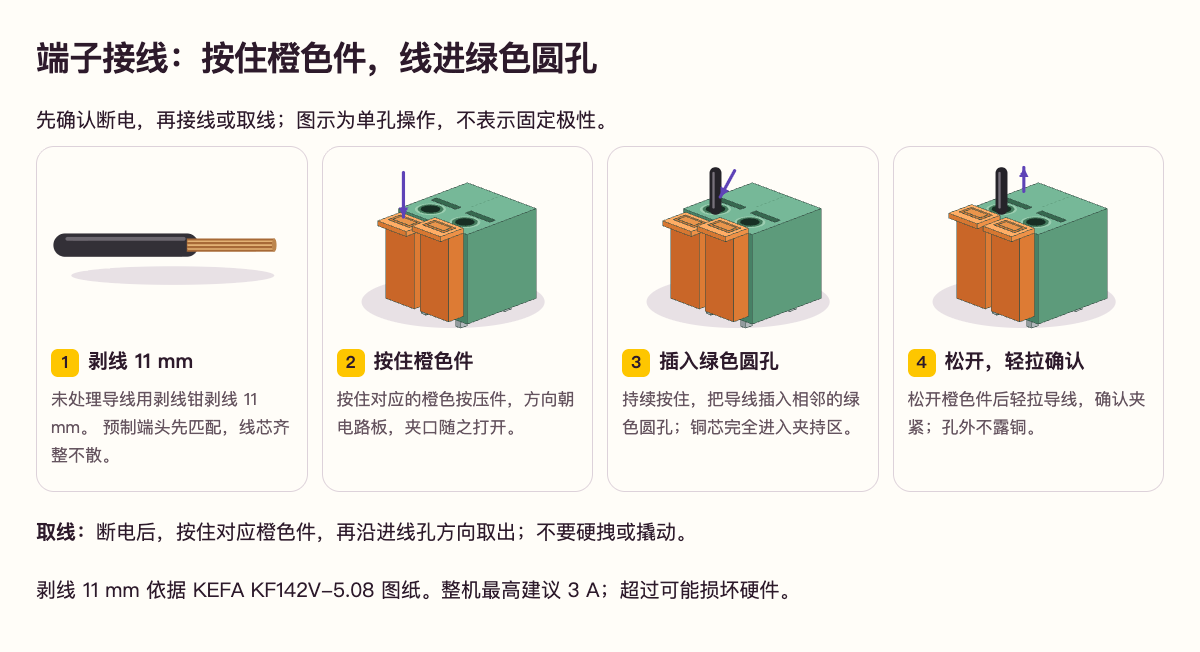
取线: 确认断电后,按住对应橙色件,再沿进线孔方向取出,不要直接硬拽或撬动按压件。
剥线长度依据 KEFA KF142V-5.08 厂家图纸(立创 C475134)。端子元件的其他额定参数不会提高 voloo 整机标称 3.3–28 V、最高建议 3 A 的范围。
电压 电流和功率边界
| 项目 | 当前参数与适用范围 |
|---|---|
| 标称工作电压 | 3.3–28 V DC |
| 最高建议电流 | 3 A;超过 3 A 可能损坏硬件。 实际负载与外部电源限流设置都应遵守这一限制 |
| 已验证负载工况 | 3.3–28 V 范围的 3 A 恒流负载实测工作正常 |
| 负载功率 | 按 P = U × I 换算;28 V × 3 A ≈ 84 W,是按该电压与电流换算的负载功率,不是脱离工况的统一功率额定 |
| 供电与限流 | voloo 只做电源开关,不自动调压、限流或限功率;由外部电源设置合适的电流限制 |
已测试工况为 3.3–28 V、3 A 恒流负载。不同线材、接线、外壳及环境条件仍需确认压降和温升;该工况不扩展为任意启动浪涌、感性回灌、全温或无限时长运行的保证。
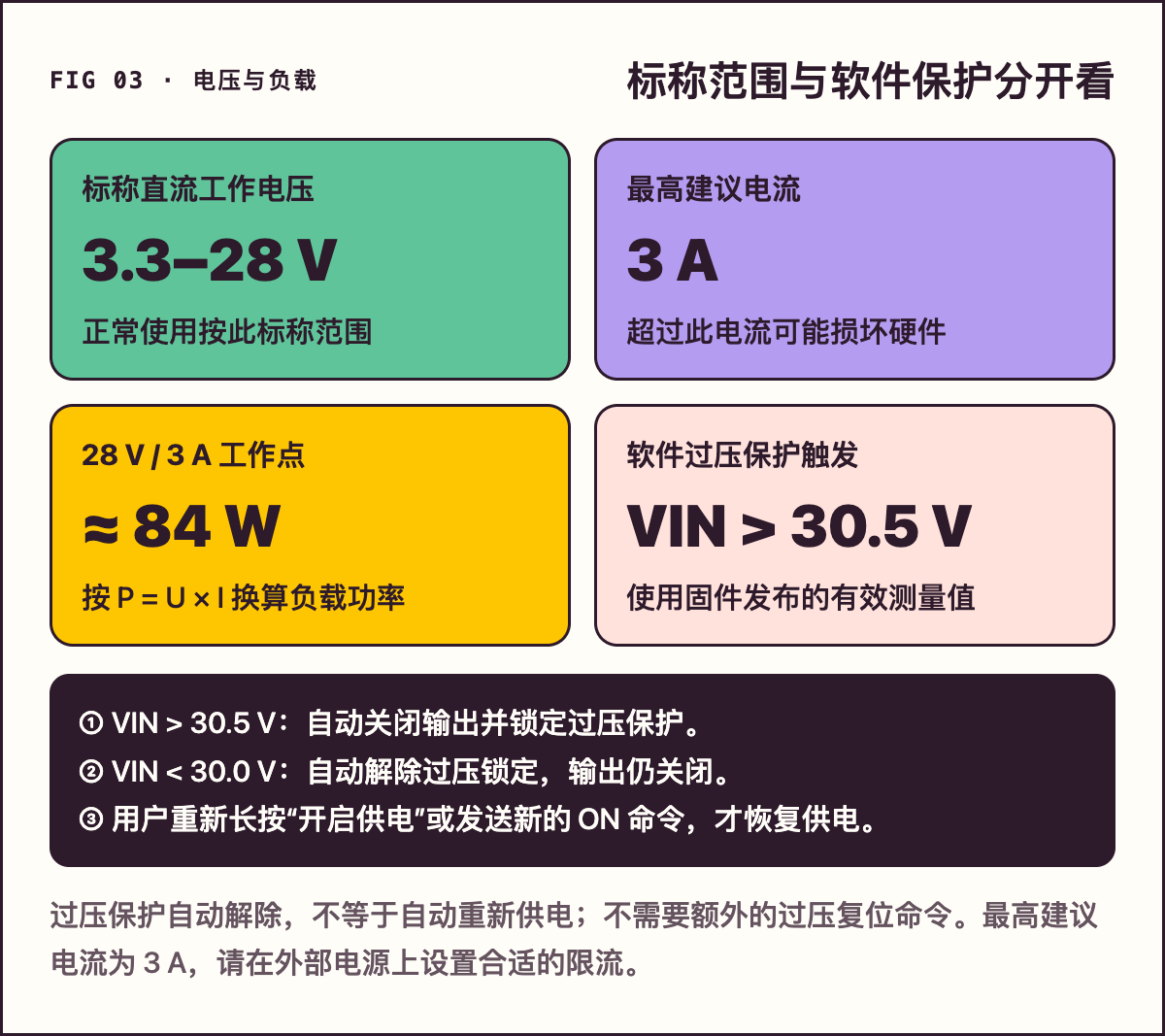
图 2:标称工作范围与保护阈值分开看。3.3 V 是标称下界,不是固件欠压阈值;28 V 是标称上界,不是软件过压触发点。
以下为 3 A 恒流负载下的功率换算,便于按供电电压选择负载:
| 工作电压 | 电流 | 负载功率换算 |
|---|---|---|
| 3.3 V | 3 A | 9.9 W |
| 5 V | 3 A | 15 W |
| 12 V | 3 A | 36 W |
| 24 V | 3 A | 72 W |
| 28 V | 3 A | 84 W |
任何工作电压下,最高建议电流都为 3 A。 例如 12 V × 4 A = 48 W,虽然低于 84 W,但电流已超过 3 A,仍可能损坏硬件。不要根据 84 W 反推出低压下可以使用更大的电流。
请按负载需要将外部电源的限流值设置为不超过 3 A,必要时进一步降低。voloo 不提供主动限流,保险丝也不是精确限流器。
主动泄放用于已经断开外部供电的负载残压,不是给电池放电或吸收持续供电功率的电子负载。
上电前必须确认
- 正负极接反会损坏硬件。 接线前确认电源极性,关闭电源输出后再按外壳
+ / −标记连接,不要只凭端子左右方向判断。 - 不要用同一个适配器,同时给设备和 USB 操作电脑供电。 负载端使用独立电源 A,经 voloo 的 IN / OUT 给设备供电;操作电脑使用另一独立电源 B。同一多口适配器的不同输出口也不算独立电源。
- 负载电流不要超过 3 A。 超过最高建议电流可能损坏硬件。接线前设置外部电源限流,并考虑启动瞬间的电流。
接线顺序
- 电源还未连接 voloo 时,用万用表确认电源的正负极,再关闭电源输出。
- 电源 A → IN / SOURCE,核对正负极;A 不与操作电脑共用适配器。
- OUT / DUT → 设备。设备只从 OUT 取电,断开它自带 USB、电池、调试器 VCC / 3V3 等其他供电。
- 电脑 USB → voloo USB-C,使用数据线。电脑由另一独立电源 B 供电;负载不从电脑 USB 取电。
- 使用调试器或 USB 转串口时,只连接需要的 GND 和信号线,不接它们的供电输出。
- 确认标称电压范围、极性、独立供电和电流限制均正确后,再打开独立电源。
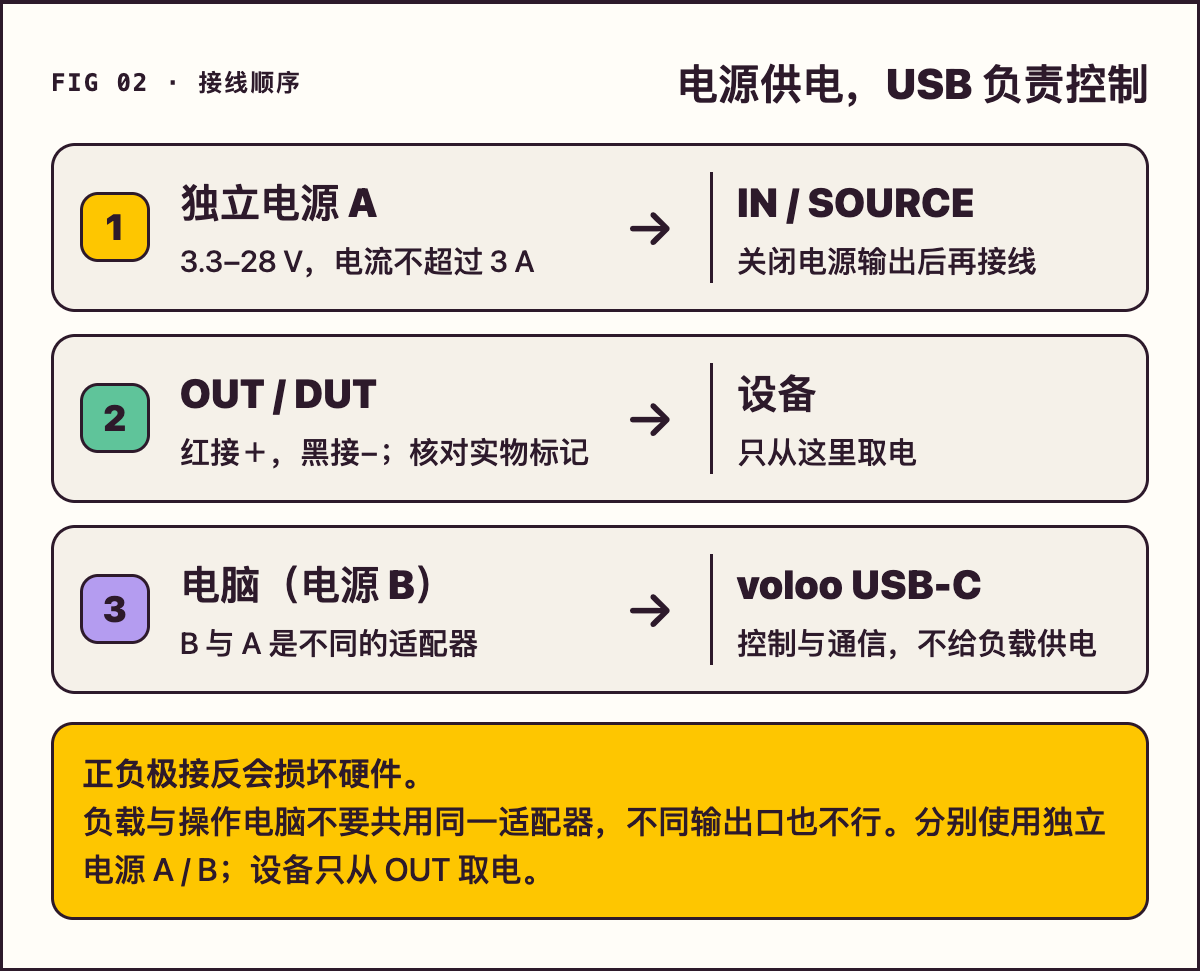
图 3:负载与 USB 操作电脑分别使用独立电源。这里的“独立”指不同适配器或独立直流电源,不是同一适配器上的不同输出口。
设备同时接入其他供电可能造成 OUT 倒灌,使关断后设备仍有电,甚至损坏硬件或电脑 USB 口。
3 第一次连接
先列出设备,再读取当前状态:
voloo ls
voloo status
只有一台设备时,status 等读取命令可以不写设备名。连接多台设备时,请指定 voloo ls 列出的完整 UID 或唯一昵称。
可以给设备起一个好记的昵称,例如 bench-a。设置昵称要求输出已经完全关断且设备空闲;不要为了改名而在未确认负载用途时切断供电。
# 将下面的示例 UID 替换为 voloo ls 实际列出的完整 UID
voloo name 5E-11-D0-00-00-00-00-01 bench-a
昵称会保存在设备中,重新插拔后仍可使用。后文的 bench-a 都指你已经确认并命名的那台设备;也可以直接使用它的完整 UID。
4 用网页仪表盘控制
voloo ui
命令会打开本机浏览器。仪表盘列出连接的 voloo,显示输入电压 VIN、输出电压 VOUT、当前状态、最近的输出电压变化和需要处理的故障。界面语言可选择简体中文,外观可选择浅色、深色或跟随系统。
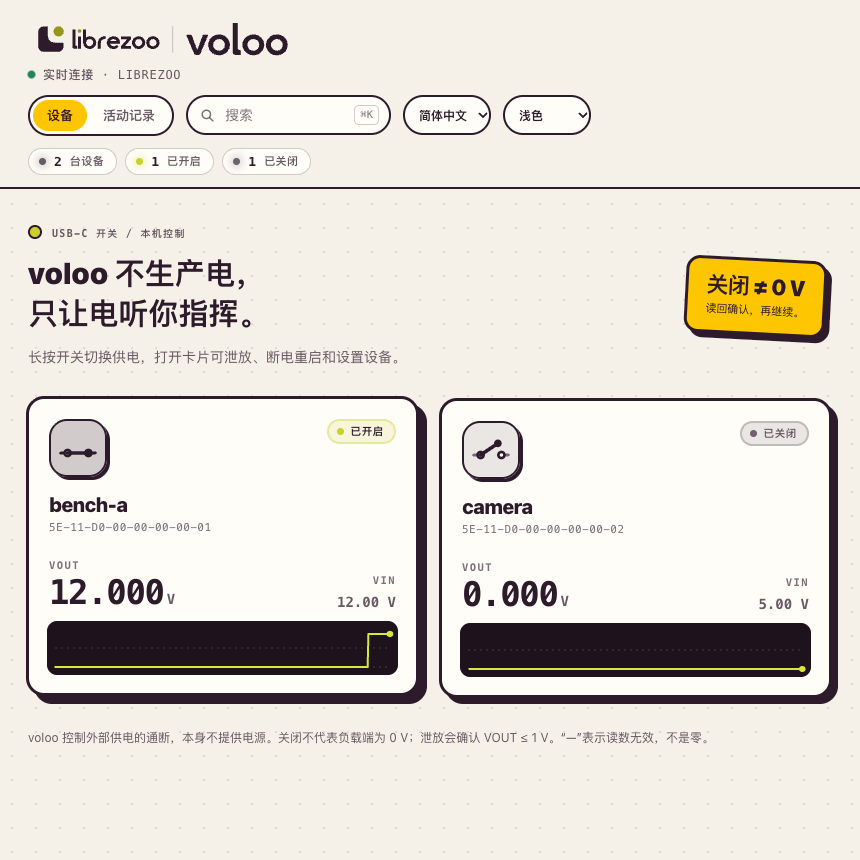
图 4:中文版仪表盘,使用 voloo demo 模拟设备截图。图中的 UID、电压与操作状态是演示数据,不是实物测试记录。
- 切换供电: 按住设备开关约 0.6 秒。短按只显示提示,松开后不切换。
- 查看详情: 点击设备,查看详细状态、泄放、断电重启、改名和锁定等操作。
- 锁定设备: 锁定期间,网页、终端、Agent 和 API 的供电及改名操作会被拒绝;明确解锁后恢复。
- 处理未知结果: 先重新读取状态,确认设备实际处于什么状态,再决定下一步。
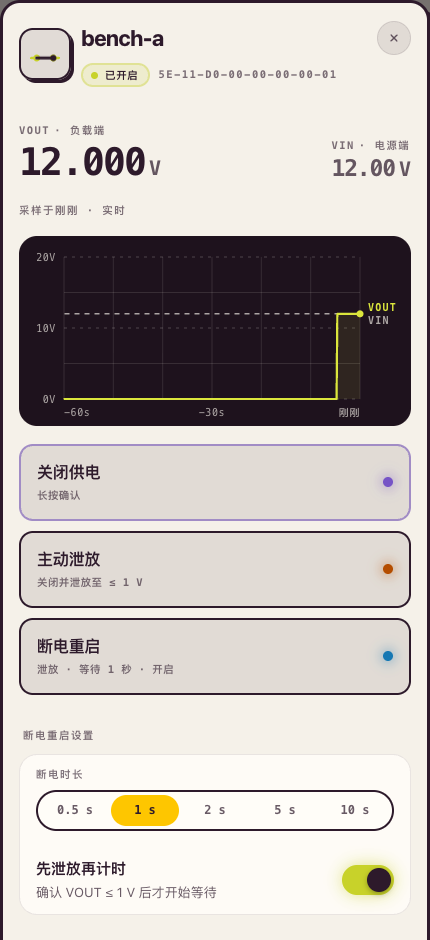
图 5:设备详情操作区(模拟设备截图)。先核对设备名称和 UID,再长按需要执行的操作;结果未知时先“检查状态”,不要盲目重复。
不想自动打开浏览器时:
voloo ui --no-open
它会输出一次性登录链接,需在 60 秒内打开。这个链接仅用于本机访问,不要当作可以发给朋友的公开网页。
5 常用命令
所有改变供电或设备昵称的命令都必须明确指定设备,不能省略目标。
| 要做什么 | 命令 | 注意事项 |
|---|---|---|
| 查看所有设备 | voloo ls |
先核对目标设备 |
| 读取当前状态 | voloo status bench-a |
只读取,不改变供电 |
| 开启输出 | voloo on bench-a |
接通外接电源到负载 |
| 关断输出 | voloo off bench-a |
不主动泄放,不代表输出已到 0 V |
| 关断并主动泄放 | voloo discharge bench-a |
输出 ≤ 1 V 并确认后才算完成 |
| 泄放后等待 2 秒,再上电 | voloo cycle bench-a --off-ms 2000 |
适合重复冷启动;任一步失败就停止 |
| 锁定 | voloo lock bench-a |
锁定期间拒绝供电及改名操作 |
| 解锁 | voloo unlock bench-a |
解除软件操作锁 |
| 查看故障 | voloo faults bench-a |
根据建议处理原因 |
| 检查安装与连接 | voloo doctor |
检查 USB、权限、设备、读数和日志 |
| 查看操作记录 | voloo log --kind operations |
查看操作来源和前后状态 |
off 和 discharge 怎么选
off 只断开供电,适用于你只想关断、并且会自行确认负载残压的场景。discharge 会先关断再主动泄放,确认输出 ≤ 1 V 才报告完成,设备的泄放等待上限为 5 秒。
需要反复冷启动时,优先用 cycle:它默认先泄放,完成后再等待指定时间,最后重新上电。任一步失败都不会继续执行后面的上电操作。
cycle --no-discharge 会改为普通 OFF 后等待;它没有确认残压已降到 ≤ 1 V,不应把它当作泄放完成。
命令的结果怎么判断
命令执行后,voloo 会读取设备状态,再报告设备确认的结果。丢失回复时不会自动重发电源命令。
脚本可以添加 --json 读取结构化输出,并根据退出码决定下一步:
| 退出码 | 含义 | 接下来怎么做 |
|---|---|---|
| 0 | 操作完成,或设备本来就在目标状态 | 继续下一步 |
| 2 | 设备报告失败,例如泄放超时 | 检查负载、接线和故障原因 |
| 3 | 结果未知、设备离线或通信中断 | 先读取状态,不要直接重试 |
| 4 | 参数错误或找不到设备 | 检查完整 UID、昵称和命令参数 |
| 5 | 设备忙、已锁定、端口被占用等 | 处理原因后再决定是否继续 |
6 接入 AI Agent
voloo 提供本地 stdio MCP 服务;以下为不同客户端的配置示例,配置位置与权限设置依客户端版本而异。先完成 npm 安装,再按客户端选择接入方式。由客户端启动 voloo mcp,不需要另开一个终端让它一直运行。
Codex
安装了 Codex CLI 时,在终端执行:
codex mcp add voloo -- voloo mcp
也可以将以下条目合并到 ~/.codex/config.toml,保留文件中的其他设置:
[mcp_servers.voloo]
command = "voloo"
args = ["mcp"]
Claude Code
claude mcp add voloo -- voloo mcp
Cursor
将 voloo 条目合并到 ~/.cursor/mcp.json 的 mcpServers 中;已有其他 MCP 服务时不要覆盖它们:
{
  "mcpServers": {
    "voloo": {
      "type": "stdio",
      "command": "voloo",
      "args": ["mcp"]
    }
  }
}
VS Code Copilot
新版 Copilot 可在项目根目录的 .mcp.json 中使用以下配置:
{
  "mcpServers": {
    "voloo": {
      "type": "stdio",
      "command": "voloo",
      "args": ["mcp"],
      "tools": ["*"]
    }
  }
}
配置位置和格式依客户端版本而异。请查看 VS Code 官方 MCP 配置说明,合并配置,不要直接覆盖已有文件。
其他本地 MCP 客户端
在客户端的 MCP 设置中选择本地 stdio 服务,填写:
| 字段 | 值 |
|---|---|
| 名称 | voloo |
| 启动命令 command | voloo |
| 参数 args | ["mcp"] |
如果客户端提示找不到 voloo,先在终端运行 voloo --version 确认安装成功;必要时将启动命令换成 voloo 可执行文件的完整路径。
接入后怎么用
先让 Agent 读取设备列表和状态,确认目标后再控制供电。例如:
列出连接的 voloo,告诉我每台设备的昵称、当前状态和故障。
确认 bench-a 是目标设备后:
把 bench-a 冷启动一次:泄放后等待 2 秒,再重新上电,并报告设备确认的结果。
Agent 可以使用以下工具:
| 工具 | 用途 |
|---|---|
voloo_list_devices |
列出设备 |
voloo_get_status |
读取状态 |
voloo_power |
开启、关断、泄放或断电重启 |
voloo_set_nickname |
设置设备昵称 |
voloo_get_log |
查看操作与故障记录 |
如果只希望 Agent 查看设备,不允许它切换供电或改名,可在 voloo 的 ~/.voloo/config.toml 中合并以下设置:
[mcp]
read_only = true
这是 voloo 的设置,不是 Agent 的 MCP 配置。启用后,MCP 写入操作会被拒绝;需要临时阻止各客户端修改某台设备的供电或昵称时,可使用 voloo lock 设备名。
7 过压保护与恢复供电
有效 VIN 降到 30.0 V 以下时,过压保护锁定会自动解除;但输出仍保持关闭,不会自动恢复供电。
整个过程是:
- 发生过压: 有效 VIN 测量值 > 30.5 V 时,固件关闭已有输出,并禁止新的开启操作。
- 电压恢复: 有效 VIN < 30.0 V 时,固件自动解除过压保护锁定,不需要额外的复位或解锁命令。此时输出仍为 OFF。
- 用户重新开启: 先确认输入已回到标称 3.3–28 V 范围,极性、供电方式与电流限制均正确,再在仪表盘长按“开启供电”、发送新的
voloo on bench-a命令,或明确让 Agent 开启目标设备,才会重新接通输出。
这里不是要求按硬件按钮,而是必须重新发起一次开启操作。网页、CLI、脚本和 Agent 发送的新开启命令都可以;固件不会自行重新开启。
之前的 ON 状态和过压期间被拒绝的开启命令都不会自动恢复或重放。这样可以避免电源电压一恢复,负载就意外启动。
| 有效 VIN 与过压状态 | 过压保护锁定 | 输出状态 |
|---|---|---|
| VIN > 30.5 V | 自动锁定 | 自动关闭;禁止开启 |
| 过压后 VIN 仍 ≥ 30.0 V | 保持锁定 | 保持关闭 |
| 过压后 VIN < 30.0 V | 自动解除 | 仍保持关闭 |
| 电压恢复后,用户发送新的开启命令且其他条件满足 | 已解除 | 才重新开启 |
这里的过压保护锁定与 voloo lock / voloo unlock 的操作锁是两回事。不要用 voloo unlock 来“复位过压保护”;它不负责解除过压。若你另外设置了操作锁,则仍需按用途处理该操作锁。
VIN 无效或采样过期时也会禁止开启并关闭已有输出。过压关断不会自动开始主动泄放。保护依赖固件的有效 VIN 测量值,软件阈值不等同于硬件瞬态钳位;正常使用仍按 3.3–28 V 标称工作范围。
固件维护方法见 USB 固件说明。维护时只使用适用于目标设备的升级包,并保留身份核验和安全检查。
8 在脚本和程序中调用
最简单的方式是调用 CLI,并检查退出码。以下 Python 示例会在命令失败时停止,不会自动重试:
import subprocess

subprocess.run(
    ["voloo", "cycle", "bench-a", "--off-ms", "2000"],
    check=True,
)
需要结构化数据时,使用 voloo --json status bench-a 等命令。其他语言也可以调用同一个 CLI,无需重新实现设备协议。
也可以使用本机 HTTP API:
voloo api-info --json
它会提供当前 API 地址、访问令牌和接口说明位置。后台进程重启后,地址和令牌可能变化,程序应在启动时重新读取。
| 接口 | 用途 |
|---|---|
GET /v1/devices |
读取设备列表 |
POST /v1/devices/设备名/power |
控制供电 |
POST /v1/devices/设备名/cycle |
断电重启 |
GET /v1/events |
订阅状态和事件 |
/openapi.json |
完整接口说明 |
请求需要带 Authorization: Bearer 令牌。API 仅用于这台电脑,不是局域网服务;不要将令牌或本机登录链接发给其他人。详细 HTTP 示例见 英文说明。
9 常见问题
| 问题 | 处理方法 |
|---|---|
voloo ls 没有设备 |
运行 voloo doctor;换一根支持数据的 USB 线,检查 USB 口和系统权限 |
| Linux 提示串口权限不足 | 按 voloo doctor 的提示处理串口用户组;常见为 dialout,部分发行版使用 uucp,修改后重新登录 |
| 提示端口被其他程序占用 | 关闭占用串口的其他工具或浏览器串口页面 |
| 离线或没有响应 | 先检查连接,再执行 voloo status 设备名;USB 断线不代表输出已关断,设备会保留原来的输出状态 |
| VIN / VOUT 无法读取 | 这不是 0 V;检查独立电源、接线和接地 |
| 泄放超时 | 检查是否有其他电源、USB、调试器或电池给设备反向供电;查看负载和故障提示 |
| 操作结果为 unknown | 先读取状态,不要盲目重复操作 |
| 改名失败 | 确认目标设备正确、输出完全关断且空闲,并检查昵称是否超过 24 个 UTF-8 字节 |
| Agent 找不到工具 | 检查本地 MCP 服务是否启用、voloo 是否在客户端能找到的路径中,以及配置文件是否写到了正确的位置 |
需要提供问题记录时:
voloo report
命令只在本机生成诊断文件,不会自动发送。发送给他人前,先打开文件确认内容适合分享。
10 后台进程和本地文件
CLI、仪表盘、MCP 和 HTTP API 共用一个本机后台进程来管理 USB 端口。它会按需启动;没有客户端使用时,默认空闲 10 分钟后退出。启动或停止后台进程都不会改变设备输出。
voloo daemon status
voloo daemon stop
默认配置保存在 ~/.voloo/config.toml,日志保存在 ~/.voloo/logs/,诊断报告保存在 ~/.voloo/reports/。设置 VOLOO_HOME 可以更换存放目录。
停止后台进程、关闭浏览器或拔下 USB 都不能代替明确的关断和状态确认。结束使用前,按负载需要执行关断或泄放,并确认结果。